

Ubuntu에서 .AppImage 파일을 하단 '즐겨찾기(Favorites)' 에 추가하려면
먼저 시스템이 해당 파일을 하나의 애플리케이션으로 인식하도록 만들어야 합니다.
.AppImage 파일은 자동으로 애플리케이션 목록에 추가되지 않기 때문에, 수동으로 .desktop 파일을 만들어줘야 합니다. 이 .desktop 파일은 윈도우의 바로가기 아이콘과 비슷한 역할을 합니다.
1. .desktop 파일 생성하기
your-app-name은 본인이 원하시는 애플리케이션 이름으로 바꿔주세요. 예를 들어, Cursor.desktop과 같이 입력하면 됩니다.
nano ~/.local/share/applications/your-app-name.desktop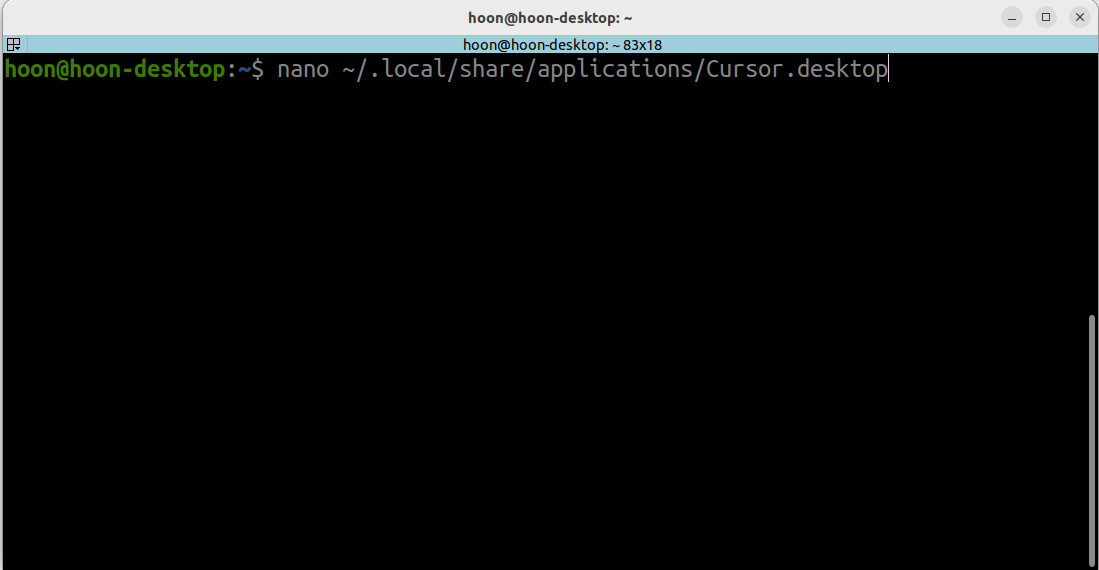
2. 파일 내용 작성하기
Exec: .AppImage 파일의 실제 경로를 입력합니다.
Icon: 애플리케이션 아이콘 파일의 실제 경로를 입력합니다.
.AppImage와 같은 폴더에 아이콘 파일이 있다면 경로를 맞춰주시면 됩니다. 아이콘 파일이 없다면 이 항목은 생략 가능
Terminal: 터미널에서 실행될 프로그램이 아니라면 false로 설정합니다.
[Desktop Entry]
Name=앱 이름
Exec=/home/사용자이름/Downloads/앱파일.AppImage
Icon=/home/사용자이름/Downloads/앱아이콘.png
Type=Application
Categories=Development;
Terminal=false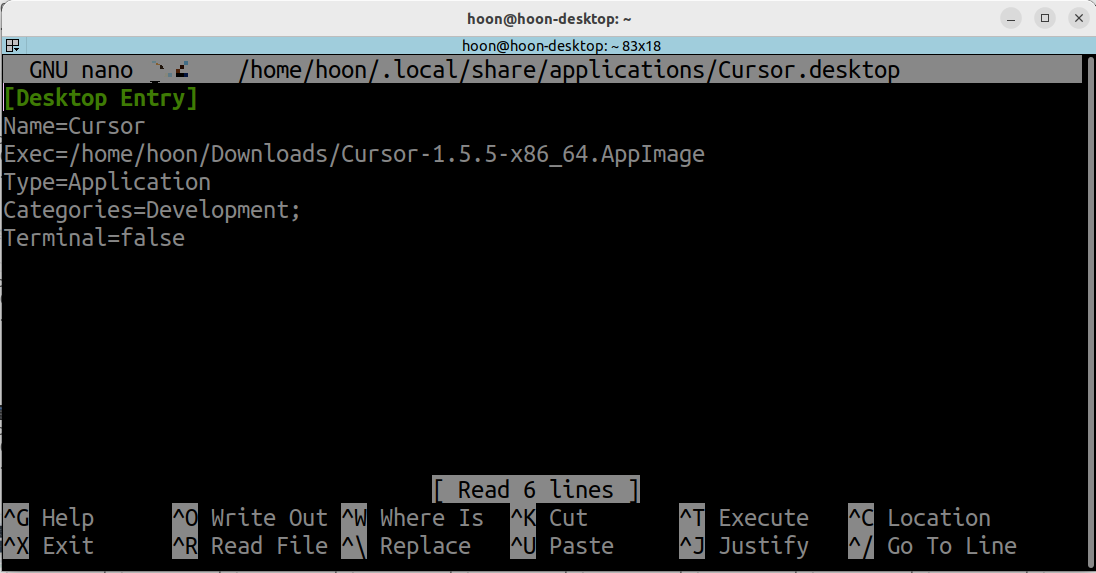
수정이 끝났다면 Ctrl + O를 눌러 저장하고, Ctrl + X를 눌러 종료합니다.
3. 실행 권한 부여하기
chmod +x ~/.local/share/applications/your-app-name.desktop
4. 즐겨찾기(Favorites)에 추가하기

Cursor라는 desktop 파일이 생성된 것을 보실 수 있습니다. 이제 Favorites 추가하면 됩니다.
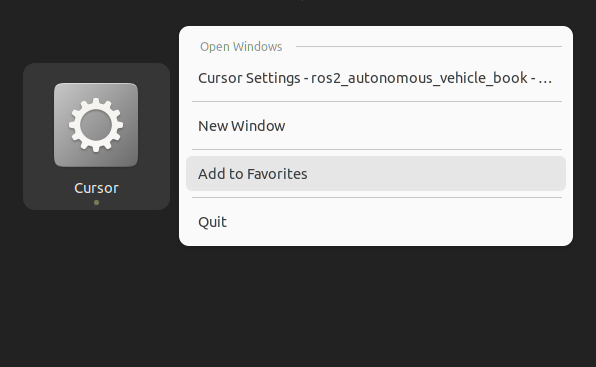
추가되고 잘 실행된 결과

반응형
'Tips' 카테고리의 다른 글
| Terminator 출력 라인 늘리기 (0) | 2025.03.14 |
|---|---|
| 백준-Github 연동 후 자동 커밋 방법 (0) | 2024.08.06 |
| [ubuntu 22.04] 해상도 오류 해결 방법 (0) | 2024.06.01 |
| 우분투에서 에어팟프로2 연결하기 (0) | 2023.07.27 |
| 티스토리 블로그에 수식 입력하는 법 (1) | 2023.04.13 |